
Salam teman-teman Steemian,
Pada postingan sebelumnya, saya sudah berbagi tentang bagaimana cara membuat foto kita lebih menarik dengan mengkombinasikan shape dalam PowerPoint. Sebagai lanjutannya, saya akan menjelaskan cara membuat frame foto dengan brush shape. Sebetulnya yang digunakan untuk membuat frame berbentuk brush bukanlah sebuah shape, melainkan font yang dibuat menjadi shape.
Langkah pertama yang harus kita lakukan adalah mengunduh font bertipe brush. Dalam artikel ini, saya menggunakan font Road Rage yang bisa diunduh disini
Sebelum memulai dan membuka PowerPonit, install font terlebih dahulu dengan mengekstrak file font ke luar RAR, kemudian klik kanan dan tekan install.
Jika font sudah terinstall, langkah pertama yang harus dilakukan adalah memilih salah satu huruf dan menbuatnya menjadi besar. Di sini saya menggunakan huruf “I” dan membuat ukurannya menjadi 287pt.

Ubah jenis font menjadi Road Rage.

Buat shape rectangle di atasnya.

Pindahkan shape tersebut ke belakang huruf dengan klik kanan, pilih Send to back.

Pilih semua (ctrl+A), klik menu Format – Merge Shapes – Intersect. Pada langkah ini, font sudah menjadi shape.

Duplikat (Copy+Paste atau tekan tombol ctrl+D) shape dan susun sesuai keinginan.


Pilih semua (ctrl+A) dan lakukan grouping dengan klik kanan – Group atau tekan ctrl+G.

Atau bisa menggambungkannya dengan menggunakan Format – Merge Shapes – Union.

Aktifkan panel Format shape dengan klik kanan – Format shape.

Pada menu Fill, pilih picture or texture fill. Kemudian pilih foto atau gambar yang akan digunakan.

Jika tampilan foto pada shape tidak sesuai dengan foto asli, atur Offset gambar dengan menggunakan menu yang ada di menu Fill.


Atur posisi foto sesuai keinginan.
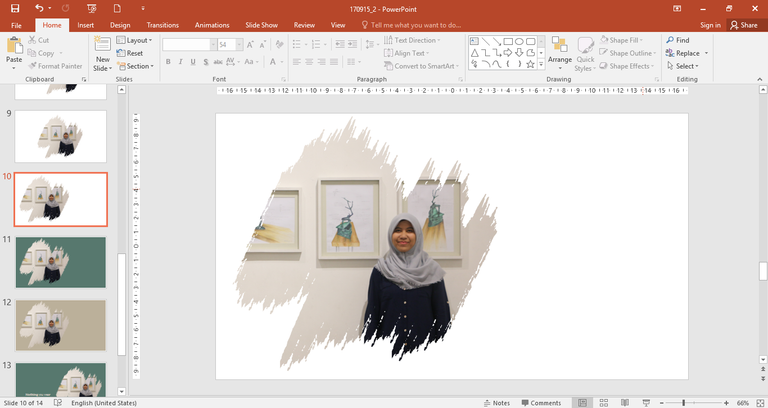
Tambahkan warna background agar lebih menarik.


Atau bisa juga ditambahkan teks.

Sekian artikel kali ini.
Terima kasih sudah membaca dan selamat mencoba.
Terima kasih juga kepada kurator Indonesia @aiqabrago dan @levycore beserta teman-teman Komunitas Steemit Indonesia atas dukungannya.
Salam
Sure. Thanks for upvoting me :)
Waini.. jadi ikutan belajar bikin slide.. ilmunya keren :D
Makasih @fesbukan ^^
Sama-sama Kak :)
wah ternyata power point serba guna ya @aidasania, jadi kepengen belajar :D
ayo belajar bareng mbak @ririn :)